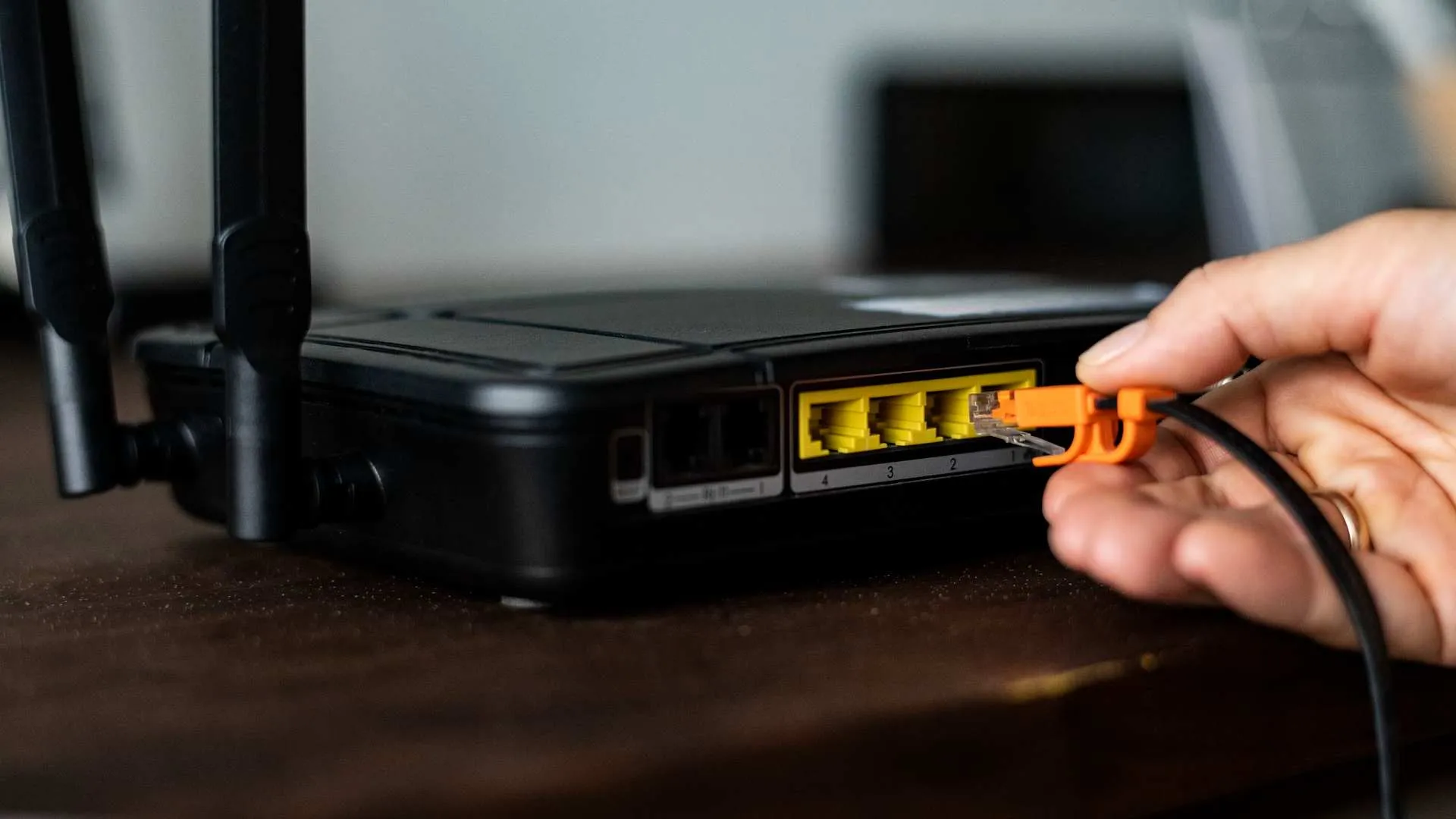
El cable Ethernet es fundamental para disfrutar de una conexión a Internet más estable y rápida en comparación con el servicio que proporciona la red Wi-Fi.
Sin embargo, si estás presentando inconvenientes a la hora de conectarte, es importante que realices una serie de verificaciones que te permitan detectar y solucionar el problema.
Qué hacer para solucionar fallos del cable Ethernet
Realizando estas comprobaciones, tendrás la posibilidad de solucionar los problemas que tengas con tu cable Ethernet.
-Valida si los cables están bien conectados. Desconecta el cable de tu router, así como del dispositivo y vuelve a conectarlo asegurándote de que quede bien colocado. Por lo general escucharás un sonido de clic y debes revisar que no quede suelto.
Como consejo, jamás conectes los dos extremos del mismo cable a tu router porque esto podría producir un cortocircuito y estropear el aparato.
-Prueba en otro puerto. Coloca el cable Ethernet en otro puerto disponible en tu router. Es posible que el que estás utilizando esté dañado y por eso no se conecta.
También puedes probar la conexión en otros dispositivos para ver si el cable funciona en otros aparatos. Si es así, entonces el problema radica en el adaptador de red de tu router, no en el cable.
-Verifica si el cable Ethernet no está desgastado. No debe presentar daños, roturas o dobleces, pues esto puede provocar fallos de conexión.
Si dispones de otro cable cámbialo y haz una prueba de conexión. También puedes considerar adquirir un nuevo cable. Lo ideal sería que emplees algunos de estos cables Ethernet para que tengas un Internet más rápido y resistente a las interferencias.
-Verifica las luces. Tienes que hacerlo en tu router y en el dispositivo conectado, ya sea ordenador o televisor inteligente, etc. Estas luces deben estar encendidas y parpadeando.
Una luz verde fija es porque dispones de conexión estable. Si es de color naranja, intermitente, indica que se está produciendo transferencia de datos.
Si las luces no estén encendidas, posiblemente tengas un fallo en algún punto de la conexión. En este caso consulta la guía de usuario de tu router para determinar el origen del inconveniente.
-Reinicia el router. Simplemente desconecta tu router de la corriente, espera 30 segundos y realiza la conexión para ver si al restablecerse la configuración de red todo funciona sin problemas.
También puedes acceder a la configuración del router a través de su IP. Busca «reiniciar dispositivo» y listo.
-Actualiza el controlador de la tarjeta de red. Solo tienes que ingresar al Administrador de dispositivos en tu ordenador. Después, ubica el apartado «Adaptadores de red» y haz clic derecho en tu tarjeta de red.
Selecciona la opción que indica actualizar el controlador y verifica si se ha resuelto la incidencia.
-Contacta a tu proveedor. Es posible que el inconveniente esté en el router o en la conexión que te brinda tu proveedor de servicios de Internet.
Por lo tanto, trata de solicitar soporte para que un técnico pueda determinar la raíz del problema, ya sea remoto o en el lugar, y así pueda ofrecerte la mejor solución.