El error reCAPTCHA en Google Chrome es un problema que puede afectarte cuando el sistema de seguridad diseñado por Google para distinguir entre usuarios humanos y bots presenta fallos. Este mecanismo está implementado para salvaguardar sitios web de abusos automáticos, requiriendo a los usuarios completar tareas que los bots no pueden realizar fácilmente.
Si te encuentras con esta incidencia, es muy probable que esté siendo ocasionada por diversas razones, como el uso de una VPN o proxy, un navegador desactualizado, presencia de malware, fallos temporales del navegador, o incluso por estar conectado desde una dirección IP considerada sospechosa.
Cómo solucionar el error de reCAPTCHA
Para resolver este inconveniente de forma eficaz te recomendamos lo siguiente:
-Navega en modo incógnito: Intenta utilizar el modo incógnito de tu navegador. Este desactiva extensiones y no guarda datos de navegación, lo que puede ayudar a identificar problemas relacionados con configuraciones o extensiones específicas.

Para navegar en modo incógnito en Chrome, simplemente abre el navegador, localiza los tres puntos en la esquina superior derecha, selecciona «Nueva ventana de incógnito» y estarás listo para navegar de forma privada.
-Reinicia tu router: Esto te asignará una nueva dirección IP, potencialmente solucionando problemas vinculados a IPs bloqueadas o sospechosas por el sistema de seguridad.
-Verifica la presencia de malware: Realiza un escaneo completo del sistema utilizando un antivirus para ordenador confiable para eliminar posibles amenazas que podrían interferir con el funcionamiento del navegador.
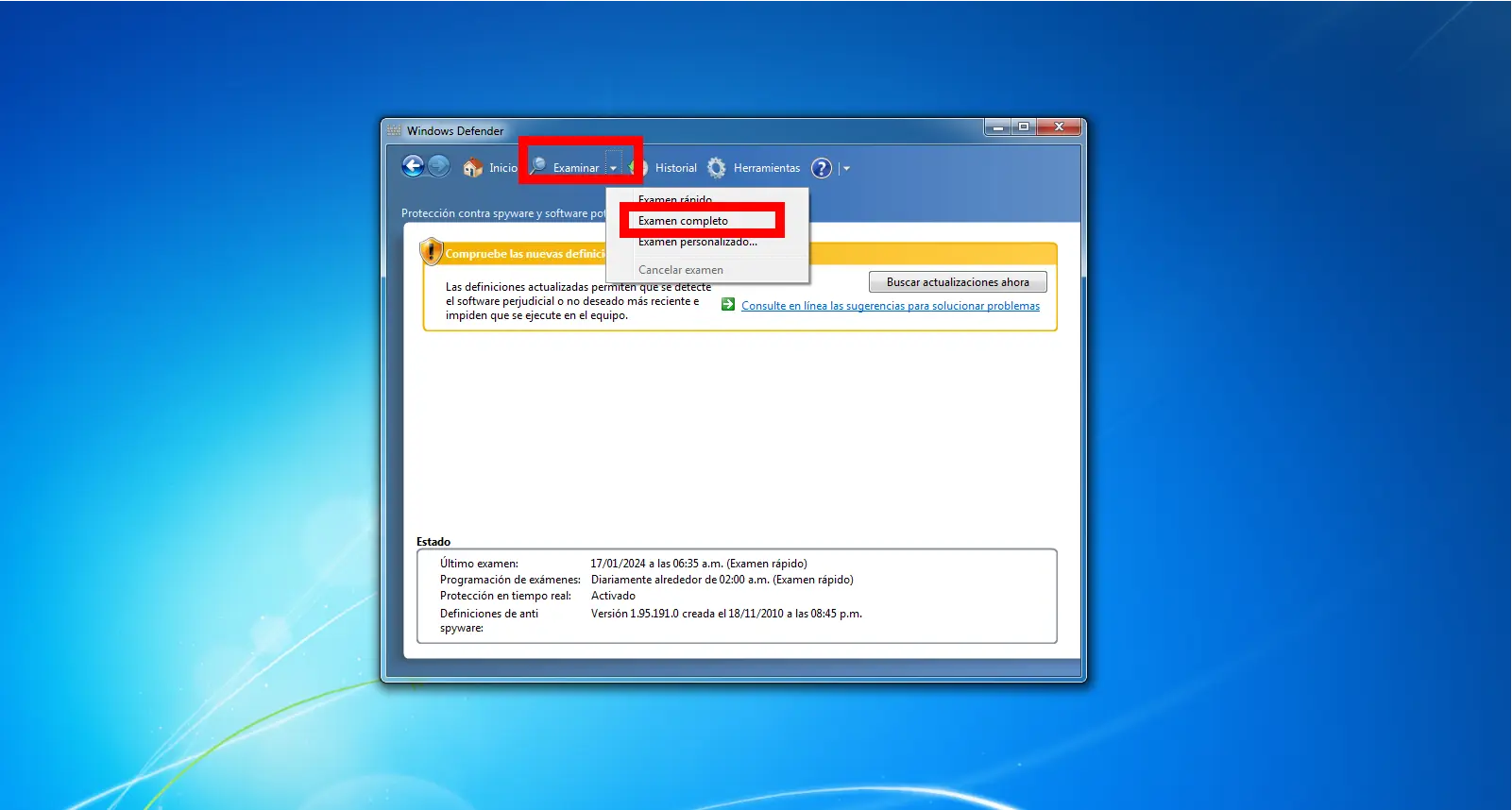
Puedes utilizar el antivirus que tengas instalado en tu computadora o bien «Windows Defender». Busca el programa, haz clic en «Examinar» y luego realiza un escaneo completo para que realice el proceso de detección de posibles amenazas.
-Desactiva extensiones: Temporalmente desactiva todas las extensiones en la configuración de tu navegador para determinar si alguna de ellas está causando el problema con reCAPTCHA.

Para desactivar extensiones en Chrome abre el navegador, busca los tres puntos en la esquina superior derecha y selecciona «Más herramientas», luego «Extensiones», donde verás todas las extensiones instaladas. Para eliminar alguna, haz clic en «Quitar» y ya quedará listo.
-Desactiva VPN o proxy: Al desactivar temporalmente estos servicios, podrías restaurar el acceso a los sitios protegidos por reCAPTCHA, ya que algunos servicios de VPN y proxies pueden ser percibidos como conexiones no confiables.
-Actualiza tu navegador: Asegúrate de tener la última versión de tu navegador instalada, ya que las actualizaciones pueden corregir problemas de compatibilidad y errores de seguridad que afectan la funcionalidad de reCAPTCHA.
-Elimina caché y cookies: Te recomendamos borrar la caché y las cookies para eliminar datos almacenados que podrían estar generando conflictos con reCAPTCHA.

Para hacerlo, abre el navegador, busca los tres puntos en la parte superior derecha y selecciona «Historial». Luego, elige «Borrar datos de navegación», selecciona el período de tiempo y asegúrate de marcar las opciones de caché y cookies. Presiona «Borrar datos» y así quedarán eliminados.
-Reinicia tu IP: Para reiniciar tu IP, abre el programa «Símbolos del sistema» en modo administrador. Luego, ingresa el comando «ipconfig /release» o «ipconfig /renew».

Esto funcionará siempre y cuando tengas una IP dinámica y no tengas configurada una dirección estática.
-Restablece tu navegador: En Google Chrome, accede a «Configuración» y selecciona «Recuperar configuración y limpiar». Luego, elige la opción «Restaurar los valores predeterminados originales de la configuración» y finalmente haz clic en «Restablecer configuración».

Este proceso te ayudará a revertir cualquier ajuste que esté causando problemas con los reCAPTCHAs.