El modo oscuro de LinkedIn ayuda a minimizar la fatiga ocular mientras estás buscando ofertas de empleo o actualizando tu currículum en LinkedIn para descargarlo. La opción también te ayuda a ahorrar batería en el móvil y disminuye la exposición de la luz azul de los dispositivos.
Para utilizar el modo oscuro en LinkedIn debes acceder a la configuración de la red social profesional. No tendrás que configurarlo cada vez que inicies sesión en tu perfil de LinkedIn en ese dispositivo.
La función del modo oscuro también está disponible en otras plataformas. Por ejemplo, puedes poner el modo oscuro en la app de Google, en Facebook, modo oscuro en WhatsApp y en Pinterest. Si quieres aprender a cómo activarla en tu cuenta de LinkedIn, aquí tienes los pasos a seguir tanto en la versión web como en la del móvil.
Activación del modo oscuro en LinkedIn
Los pasos son similares tanto desde el ordenador como desde el móvil
Desde la web
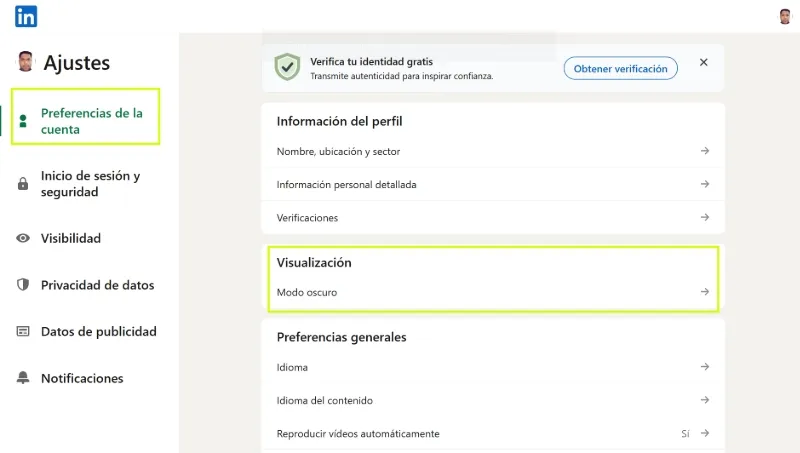
-Abre LinkedIn en tu ordenador desde un navegador web y toca el icono de tu perfil donde dice «Yo», y entra en la sección «Ajuste y privacidad».
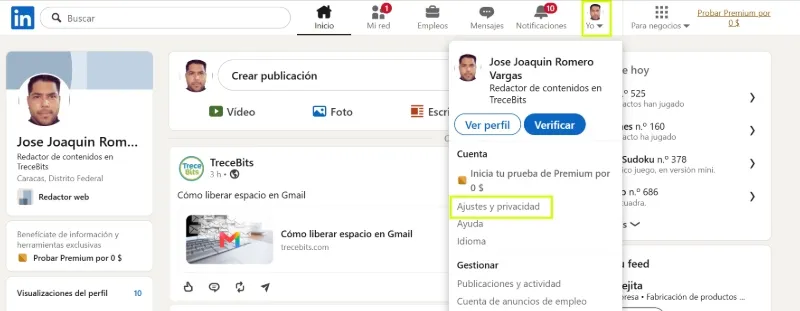
-En el menú de «Preferencias de la cuenta», ve a la sección «Visualización» y entra en «Modo oscuro».
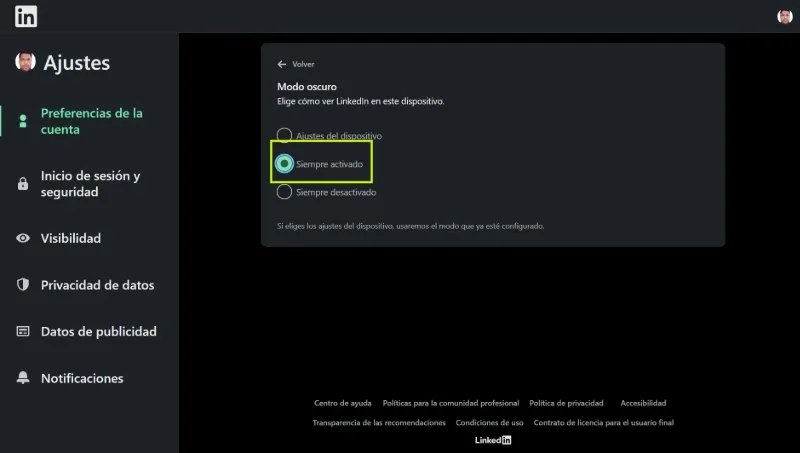
-Selecciona «Siempre activo» y el diseño se tornará oscuro. Si seleccionas «Ajustes del dispositivo», tomará las configuraciones del tema de tu ordenador. Los cambios se guardan automáticamente, según la selección tomada.
Desde el móvil
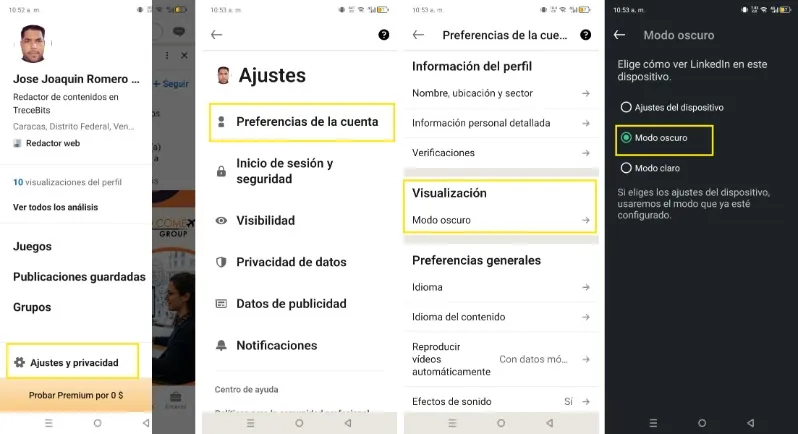
-Entra en la app de LinkedIn -ya sea para Android o para iOS- y toca tu foto de perfil.
-Entra en «Ajustes y privacidad» y luego en «Preferencias de la cuenta».
-Ve a «Visualización» y entra en «modo oscuro».
-Selecciona la opción «Modo oscuro» para activar los cambios automáticamente. Si tocas en «Ajustes del dispositivo», tomará las configuraciones del tema que tengas activado en tu móvil.