Cuando vas a abrir una cuenta de Google, el sistema exige registrar un número de teléfono para corroborar tu identidad y activar todos los protocolos de seguridad de la plataforma (como la verificación de dos pasos). Por esta razón, es importante que el número esté debidamente guardado en Google.
Sin embargo, si en algún momento cambias tu número de teléfono y quieres eliminar el contacto antiguo que está archivado en tu cuenta de Google, con un simple procedimiento puedes hacer la modificación desde tu móvil para que tus datos estén actualizados. Es tan sencillo como cambiar tu contraseña de tu cuenta de Google. Aquí te explicaremos lo que debes hacer.
Guía para cambiar o borrar el teléfono de tu cuenta de Google
Antes de empezar, es importante que sepas que, cuando borres tu número de la cuenta, el funcionamiento de esta no se verá perjudicado, es decir, no perderás tus contactos ni cerrarán el perfil que esté vinculado al número.
Por otra parte, al eliminar el número, deberás reemplazarlo por otro para que Google pueda verificar tu cuenta y evitar fallos en la misma. Teniendo lo anterior presente, haz lo siguiente:
– Entra en la aplicación de Google
– Toca el icono de la foto de tu perfil que está ubicado en el ángulo superior derecho de la pantalla
– Selecciona la opción «Administrar tu cuenta de Google»

– Oprime «Información personal» y pulsa sobre la casilla «Teléfono»

– Se mostrará una nueva ventana, aprieta tu número de teléfono

– Ahora, toca el icono con forma de papelera que está en el ángulo superior derecho para eliminar el número

– Verás una ventana flotante, elige «Quitar Número»

Pasos para suprimir el número desde el ordenador
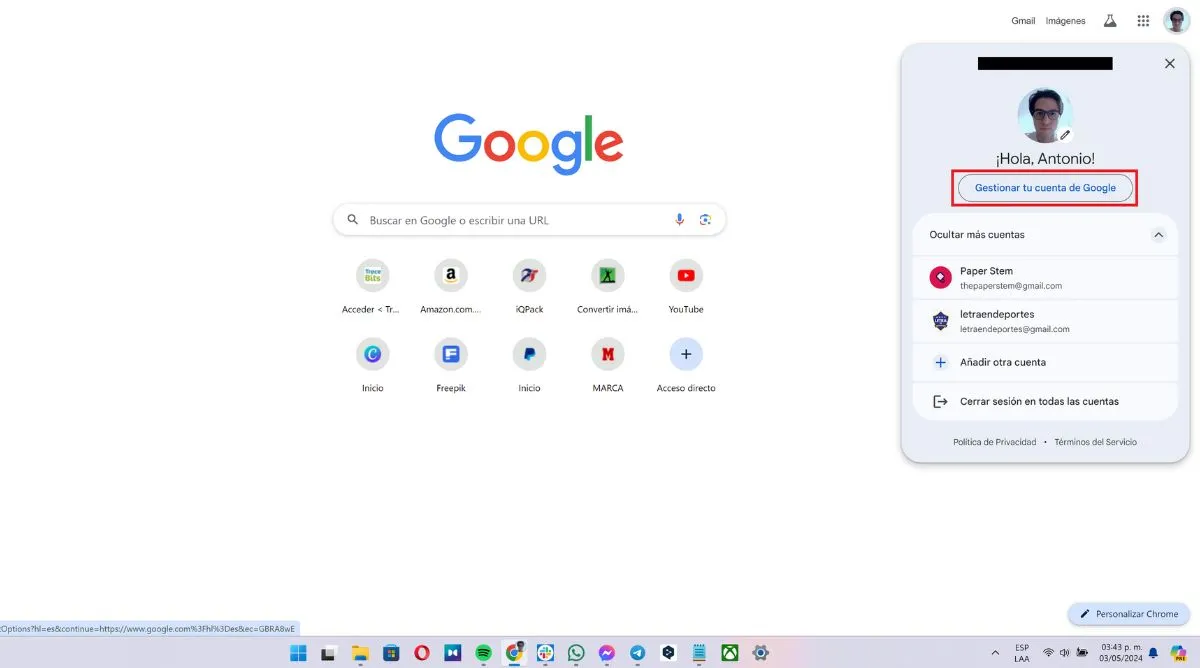
– Ve a la página de inicio de Google y haz clic en el icono de tu perfil que está en la esquina superior derecha
– Se abrirá una pequeña ventana, selecciona «Gestionar tu cuenta de Google»
– En el menú lateral, toca «Información personal» y luego aprieta tu número de teléfono

– Después, vuelve a hacer clic en tu número de teléfono

– Finalmente, presiona el icono con forma de papelera y escoge «Quitar Número»