
Son muchas las apps que tienen un «modo oscuro», así como redes sociales y sistemas operativos completos los que añaden también esta posibilidad. Se trata de una función que aporta numerosas ventajas, pues permite ver mejor en condiciones de baja luminosidad la pantalla del dispositivo, disminuye la fatiga y el cansancio de los ojos y, al mismo tiempo, también permite ahorrar energía y que la batería del móvil dure más.
Puedes activar el modo oscuro en Google Chrome, en Gmail, en todos los programas de Office, en redes sociales como Pinterest o emplear el «modo noche» en Instagram… pero seguramente no sabías que el «modo oscuro» ha llegado a todo tipo de aplicaciones, incluso las más sencillas o que no esperabas que lo tendrían.
Es el caso de la Calculadora de Google, en la que ahora también puedes elegir temas y vas a poder activar, si lo deseas, el modo oscuro.
Pasos para cambiar de tema en la Calculadora de Google
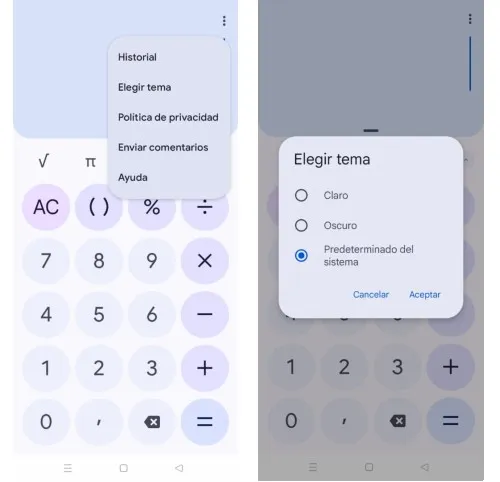
Si quieres cambiar el tema de la Calculadora de Google y elegir, por ejemplo, el «modo oscuro», los pasos que tienes que seguir son muy sencillos. Haz lo siguiente:
-Abre la app de Calculadora de Google, ya sea en tu móvil Android o en iPhone.
-Pulsa sobre el icono de los tres puntos que se encuentra en la esquina superior derecha de la pantalla y selecciona la opción «Elegir tema» entre las opciones que te aparecen.
-Ahora podrás seleccionar entre las siguientes opciones: «claro», «oscuro» y «predeterminado por el sistema» (se mantendrá aquel que hayas seleccionado en la configuración del teléfono móvil)
Si por ejemplo, has configurado tu teléfono para que a partir de las 8 de la tarde se muestre el «modo oscuro», esta configuración también afectará a la app de Calculadora de Google.
Al activarse el «modo oscuro» en la Calculadora de Google verás que mejora la visibilidad y que los elementos tienen más contraste. El fondo de la aplicación pasa a ser negro y la lectura mejora, sobre todo en situaciones sombrías y de baja luminosidad.