Es bastante común que se te olvide la contraseña de tu red Wi-Fi. Más aún si nunca la cambiaste y dejaste la ristra de números y letras que venía por defecto. También si desde hace mucho tiempo no la utilizas o si cuando la configuraste pusiste una clave robusta que ahora no recuerdas.
Además, si no te sabes la contraseña del wifi de casa y vienen invitados, tendrás que mirar debajo del router para decírsela, a no ser que la tengas apuntado en algún otro sitio: una libreta, un tablón de corcho en tu habitación o en la app para tomar notas del móvil.
Lo mismo te va a ocurrir si intentas instalar un nuevo dispositivo y tienes que introducir la contraseña del wifi. Como no la tengas anotada en algún otro lugar, vas a tener que ir hasta donde está el módem, levantarlo y mirar la pegatina en la que se incluye la clave en cuestión. Y reconozcamos que eso suele ser tedioso.
A menudo, el manejo de múltiples contraseñas o emplear un gestor de contraseñas puede desencadenar que esta información tan valiosa se olvide. Sin embargo, si ya tienes dispositivos conectados a esa red, puedes recuperarla de una manera sencilla empleado tu móvil o tu ordenador.
Con lo que aprenderás en este artículo, no hará falta que ingreses al router o que lo resetees, bastará con consultar la contraseña gracias a un equipo ya conectado. Si no sabes cómo hacerlo, en este artículo conocerás paso a paso a cómo saber la clave de tu Wi-Fi de manera inmediata y sin tantas complicaciones, así podrás conectarte a la red wifi sin contraseña.
Pasos para obtener la contraseña de tu red Wi-Fi
A continuación, encontrarás una guía para descubrir la contraseña de tu red Wi-Fi según el sistema operativo que emplees:
En móviles iPhone (iOS)

En caso de que tengas un dispositivo con sistema operativo iOS y quieras saber cuál es la contraseña de tu Wi-Fi, debes seguir estos pasos:
-Abre la opción de Ajustes de tu dispositivo y busca la ventana que se llama Wi-Fi.
-Allí verifica que estés conectado a la red de la que deseas conocer la clave. Si es así, pulsa en el ícono de información azul que se encuentra junto al nombre de la red.
-De esta manera podrás ver cómo ha sido configurada, ya sea para que tu móvil se conecte automáticamente o no.
-Seguidamente, tienes que presionar en la franja que dice Contraseña. El sistema te pedirá que te autentiques empleando el método que tengas configurado como bloqueo de pantalla, ya sea mediante un código PIN o Face ID.
-Posteriormente, aparecerá la contraseña y podrás verla. También habrá una opción para copiarla y pegarla en otro lugar si deseas guardarla.
En Android
Si se trata de un dispositivo Android, para saber la clave de tu Wi-Fi debes hacer estos pasos, que pueden variar ligeramente dependiendo de la marca de tu teléfono móvil.
-En móviles Samsung:
-Abre Ajustes o Configuración en tu móvil.
-Busca la franja de Conexión y Wi-Fi.
-Luego, pincha en el ícono de engranaje junto a la red actual a la que estás conectado.
-Verás el campo de la contraseña, que estará oculta. Para verla, presiona en el ícono de ojo. Te pedirá que confirmes tu identidad y listo.
-En móviles Google Pixel:
-Ingresa a Ajustes.
-Busca donde dice Red e Internet y luego selecciona Internet.
-Presiona en el ícono de engranaje que aparece al lado del nombre de tu red Wi-Fi.
-Seguidamente, presiona en Compartir. Debes validar tu identidad y luego aparecerá el código QR para que otros puedan conectarse. Más abajo, verás reflejada la contraseña, y podrás anotarla y guardarla.
-En teléfonos Xiaomi u otros modelos:
-Ingresa a Ajustes.
-Pincha en Wi-Fi.

-Selecciona la red a la que estás conectado y se abrirá el código QR para compartir el Wi-Fi.

-Escanea el código utilizando otro dispositivo y, una vez escaneado, aparecerá una ventana para establecer la conexión.
-Antes de conectarte, verás una franja con la información del nombre de la red, tipo de seguridad y un apartado con la contraseña oculta. Si presionas sobre ella, verás la clave en forma de texto. Aunque no permite copiarla, puedes tomar una captura de pantalla o anotarla.
-Ten en cuenta que, algunas de estas funciones pueden estar disponibles o no, dependiendo del modelo de móvil que tengas o de la versión del sistema operativo.
En Windows
El proceso para que puedas ver la contraseña de tu Wi-Fi en Windows es el siguiente:
-Ubícate en la barra inferior de tu ordenador y pincha en el icono de Wi-Fi.
-Luego, selecciona donde dice «Abrir configuración de red e Internet».
-Seguidamente, se abrirá la red en donde estás conectado y pinchas en donde dice «Centro de redes y recursos compartidos».
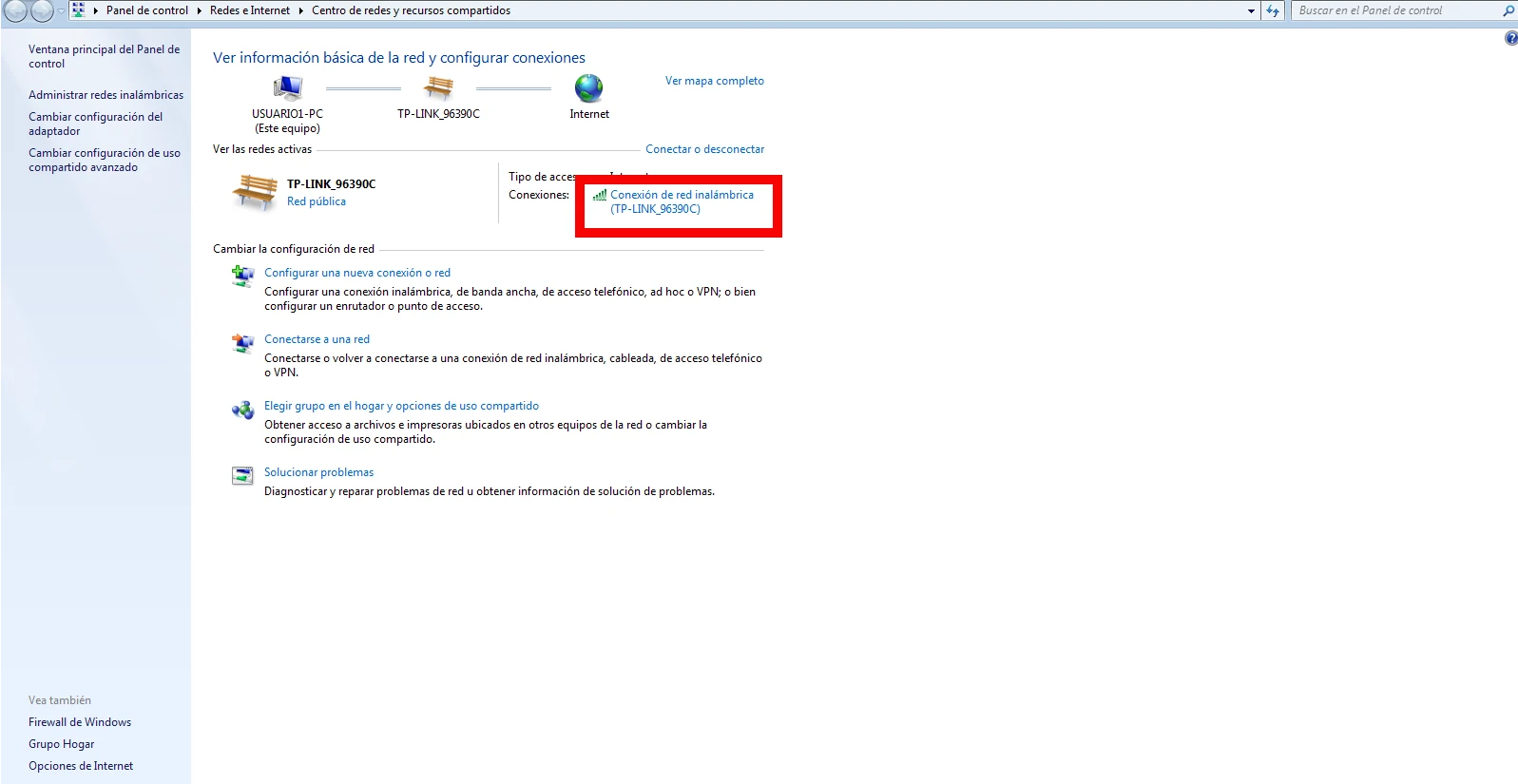
-Después, pinchas en el nombre de tu red Wi-Fi.
-Esto hará que se abra una nueva ventana y has de seleccionar «Propiedades inalámbricas».

-Una vez hecho esto, verás otra ventana que dice «Conexión», al lado estará una que dice «Seguridad» y da clic allí.

-Verás una pantalla con los datos de tu red Wi-Fi y la franja de la clave oculta. Para que puedas verla, pinchas en el recuadro que dice «Mostrar caracteres» y ya podrás mirarla y copiarla para guardarla en otro lado.
En macOS
En caso de que emplees macOS y necesites verificar la contraseña de tu Wi-Fi, debes hacer lo siguiente:
-Abre el menú de Apple.
-Luego, haz clic en el apartado que dice «Configuración del sistema».
-Allí debes seleccionar la ventana que se llama Wi-Fi.
-Después, te aparecerá en la parte superior de tu pantalla la red en donde estás conectado.
-Para que puedas ver la clave, desplázate hacia abajo hasta que llegues a la opción «Redes conocidas».
-Te aparecerá una nueva lista y al lado verás tres puntos. Tienes que seleccionar allí y después pincha en «Copiar contraseña» para que se envíe al portapapeles.
-Una vez hecho este procedimiento, ve a una aplicación como Notas o TextEdit y ya puedes pegar la contraseña para tenerla a tu disposición.