Poner publicidad en YouTube es una estrategia muy poderosa que puede hacer que tu negocio o empresa crezca, ya que te permite llegar a una audiencia global de manera efectiva, como ha ocurrido con las mejores campañas de publicidad en YouTube.
Al emplear anuncios en esta plataforma, tienes la oportunidad de promocionar productos, servicios o simplemente mejorar el reconocimiento de tu marca. Eso sí, la clave de todo esto radica en que configures la campaña segmentando a tu público objetivo con mucha precisión, para que así los anuncios lleguen a las personas que realmente te importan.
Aunque puede que al principio te parezca muy complicado, en realidad no lo es tanto, ya que el proceso para hacerlo es sencillo.
Solo necesitas tener claro algunos parámetros básicos tales como el presupuesto, la duración del anuncio y el público al que quieres llegar.
En este artículo, encontrarás una guía paso a paso para que puedas poner en marcha tu primera campaña publicitaria en YouTube de una manera rápida y eficiente.
Pasos para poner publicidad en YouTube
Para que puedas comenzar a hacer publicidad en YouTube tienes que seguir los siguientes pasos:
Crea tu canal en YouTube
Lo primero que tienes que hacer es crearte un canal en la plataforma de YouTube. En caso de que no tengas uno, es necesario que ingreses a la app o al enlace https://www.youtube.com/ desde el navegador de tu preferencia y procedes a crear el canal empleando la cuenta Google que está asociada a tu negocio o empresa.
Eso sí, intenta no utilizar tus cuentas personales para este proceso, ya que, al ser una actividad profesional, lo más idóneo es que el canal esté centrado netamente en mostrar tus videos y conectar con la audiencia a la que deseas llegar.
Ingresa a Google Ads
El siguiente paso es que ingreses a Google Ads a través de la web https://ads.google.com/home/ porque desde allí es donde opera YouTube Ads.
Tienes que crearte una cuenta y el sistema te va a pedir una serie de datos inherentes a tu cuenta comercial a la que deseas poner publicidad.
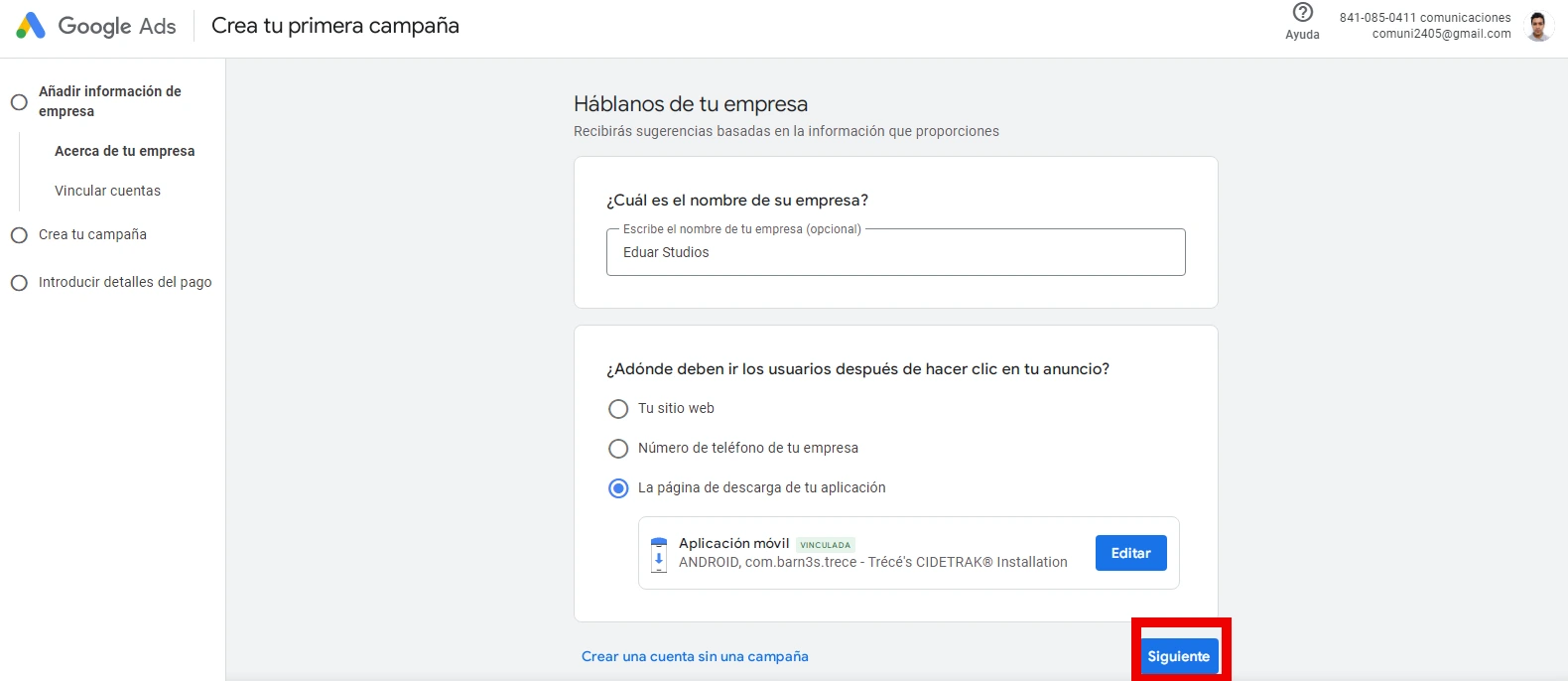
Debes llenar los campos esenciales como nombre de compañía y debes determinar hacia dónde irán los usuarios toda vez que le den clic en tu anuncio.
Si se trata de una página web coloca la URL completa, si es al número de tu comercio o incluso si quieres que se realice la descarga de una app en particular allí debes establecerlo y pincha en Siguiente.
Vincula tu canal de YouTube
Después de eso, el sistema te pide que vincules tu canal de YouTube con Google Ads para que de esta forma tengas la posibilidad de gestionar tus campañas publicitarias con mayor facilidad y eficiencia.
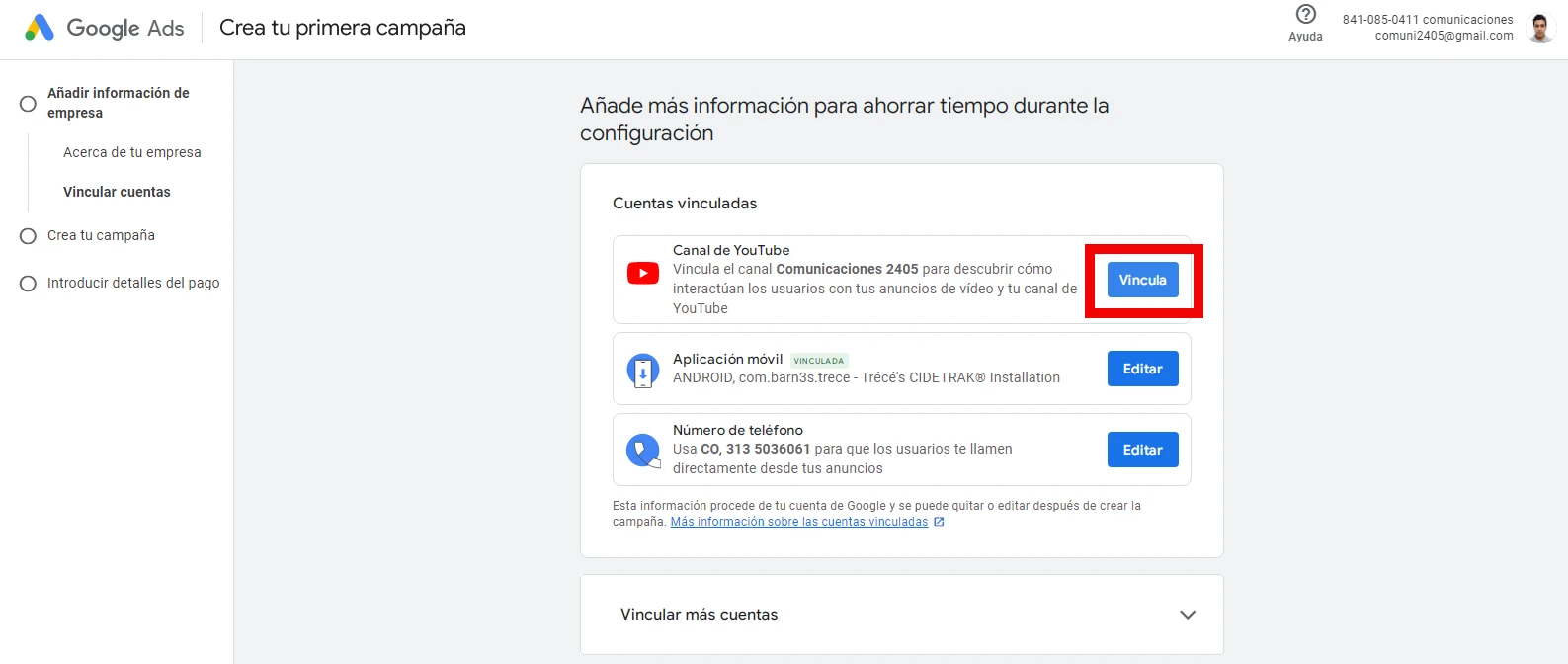
Pinchas en la franja que dice Vincula y verás que en la parte lateral derecha de tu pantalla se abrirá un recuadro para que busques tu canal y lo vincules.
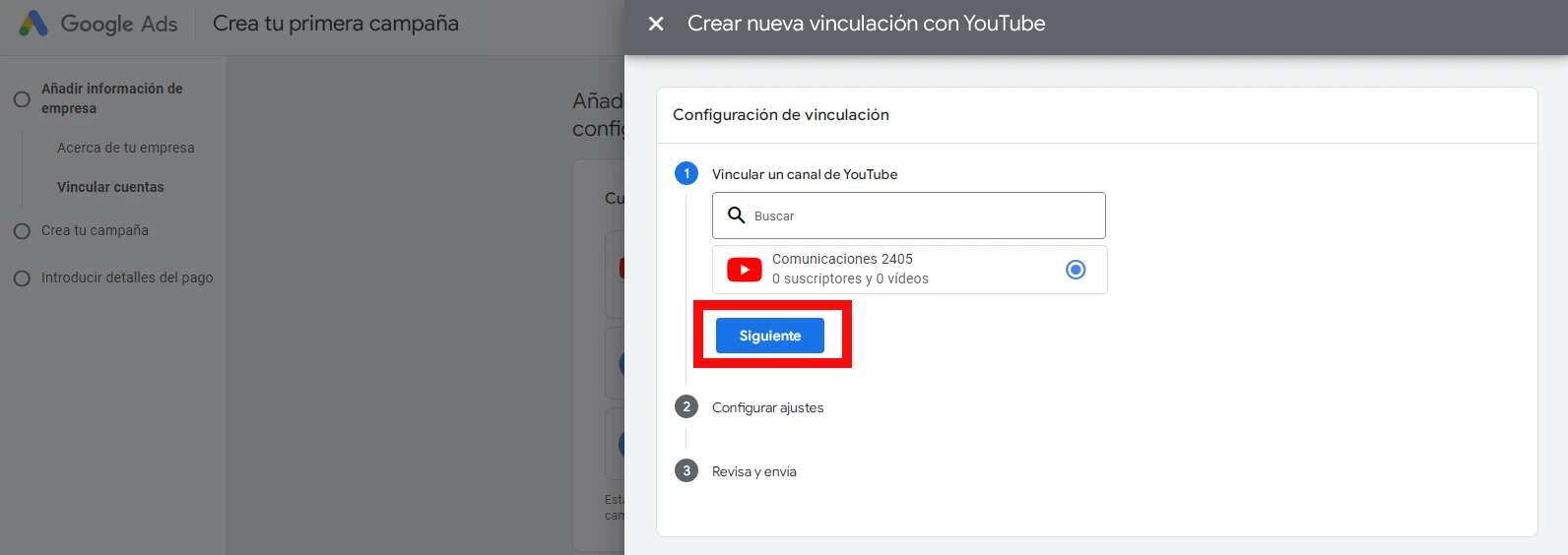
Presionas en Siguiente y esto hará que aparezca una nueva ventana con una configuración adicional relacionada a tu campaña, que incluye las opciones número de visualizaciones, tus segmentos de audiencia de YouTube e interacción.
Lo ideal es que cada una de estas funciones las dejes habilitadas pinchando en el interruptor que se pondrá de color como señal de que están activas.
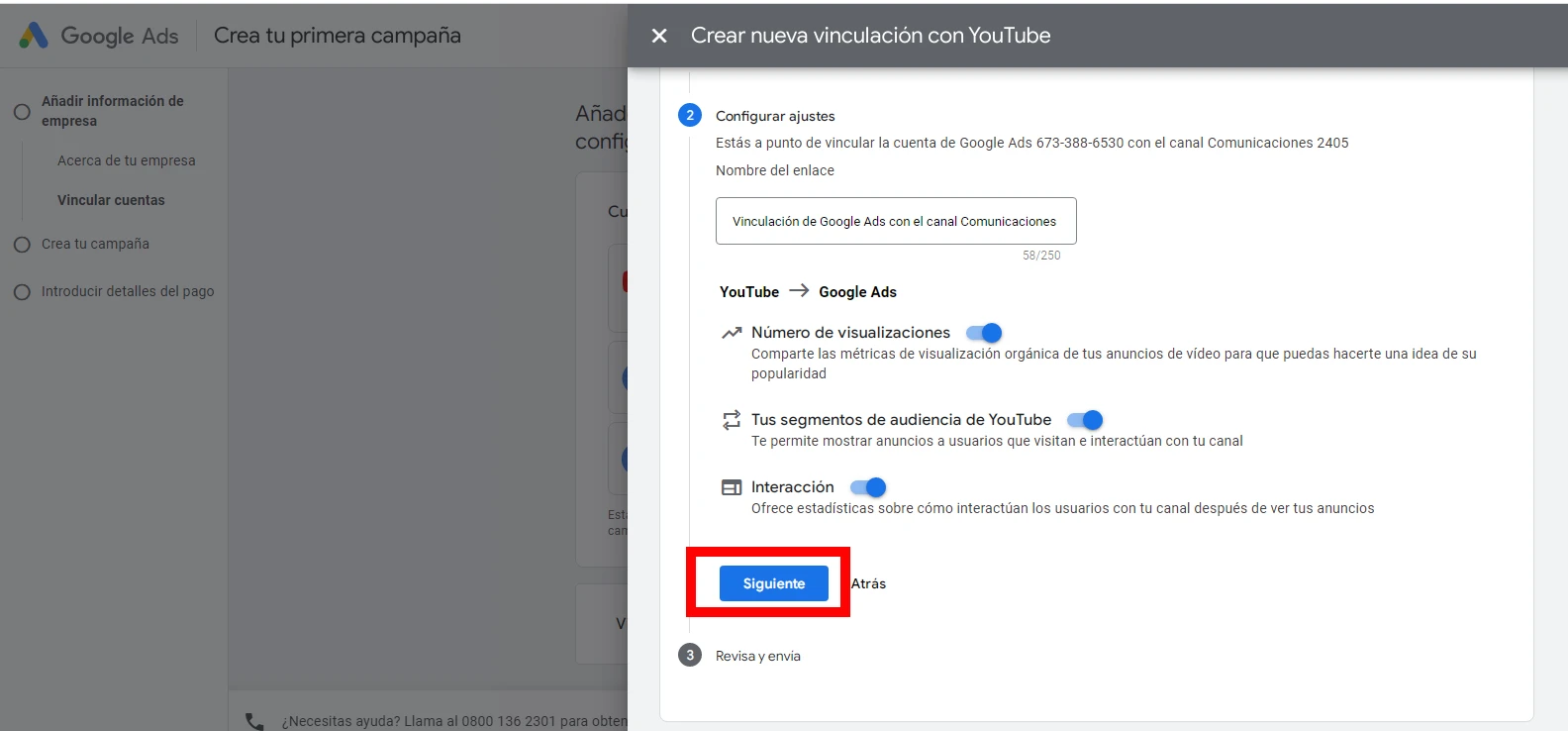
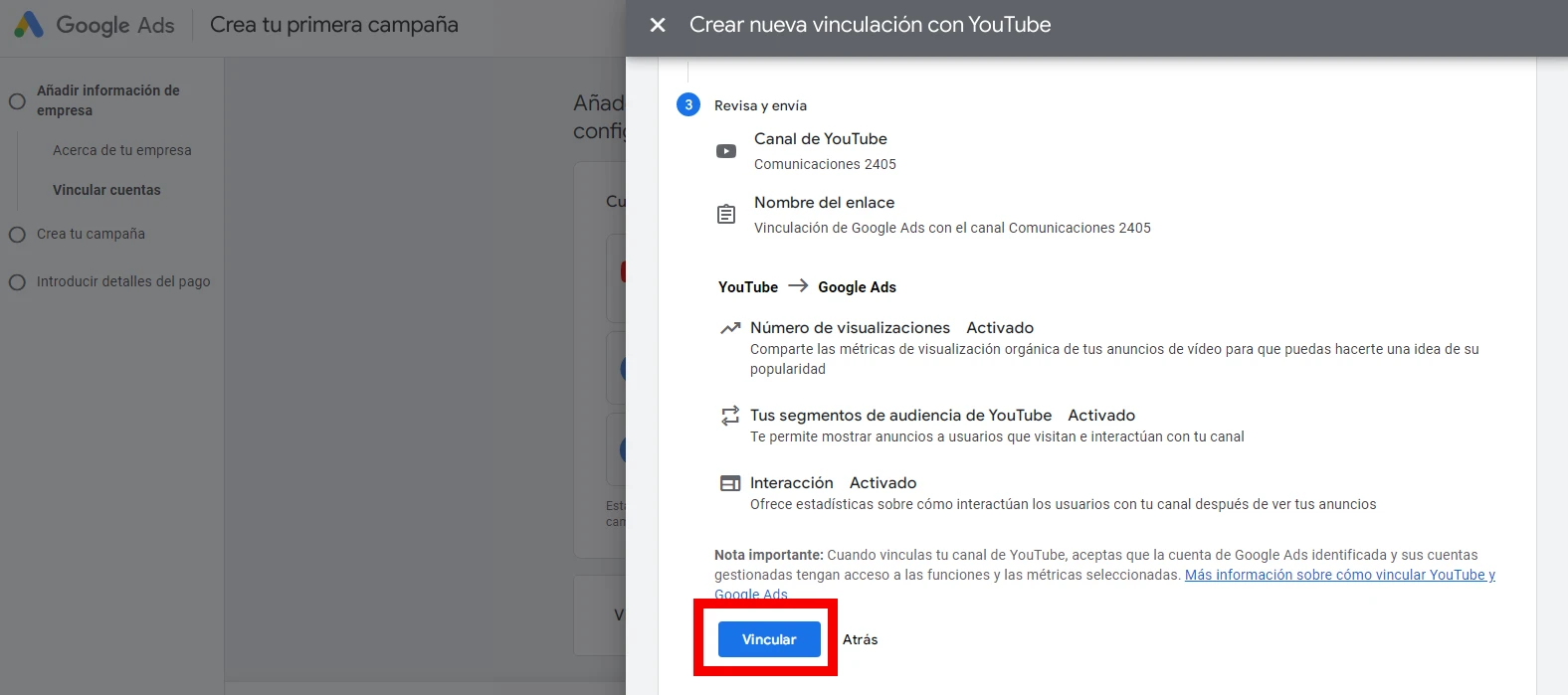
Luego presiona en Siguiente y luego Vincular y ya el sistema te dirá que la vinculación ha sido correcta.
Determina el objetivo de la campaña
Lo siguiente es que definas el objetivo de la campaña, ya sea compras, envío de formularios, clientes potenciales, visitas a tu página o si estás buscando netamente es conseguir más notoriedad para tu marca.
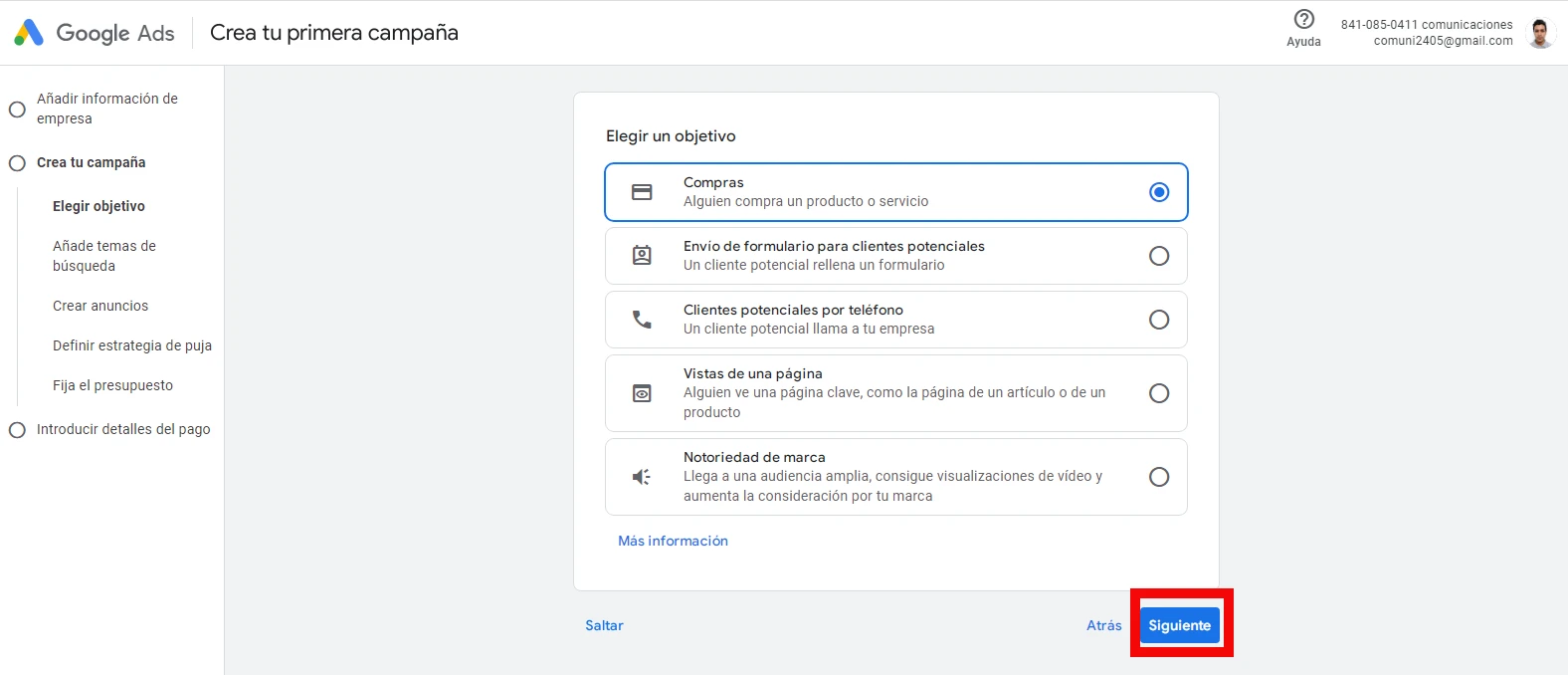
Elige la que más se adapte a tu necesidad y presiona en Siguiente.
Añade todos los productos o servicios
Ahora tienes que añadir todos los productos o servicios que pretendes anunciar. Asimismo, es necesario que coloques las palabras claves asociadas a tu anuncio para que puedas llegar a tu audiencia.
De igual forma, en esa pantalla te aparecerán otros ajustes como la ubicación geográfica, el idioma, la audiencia y redes. Ten en cuenta que cuanto mejor definas a tu audiencia, más efectivo será ese anuncio.
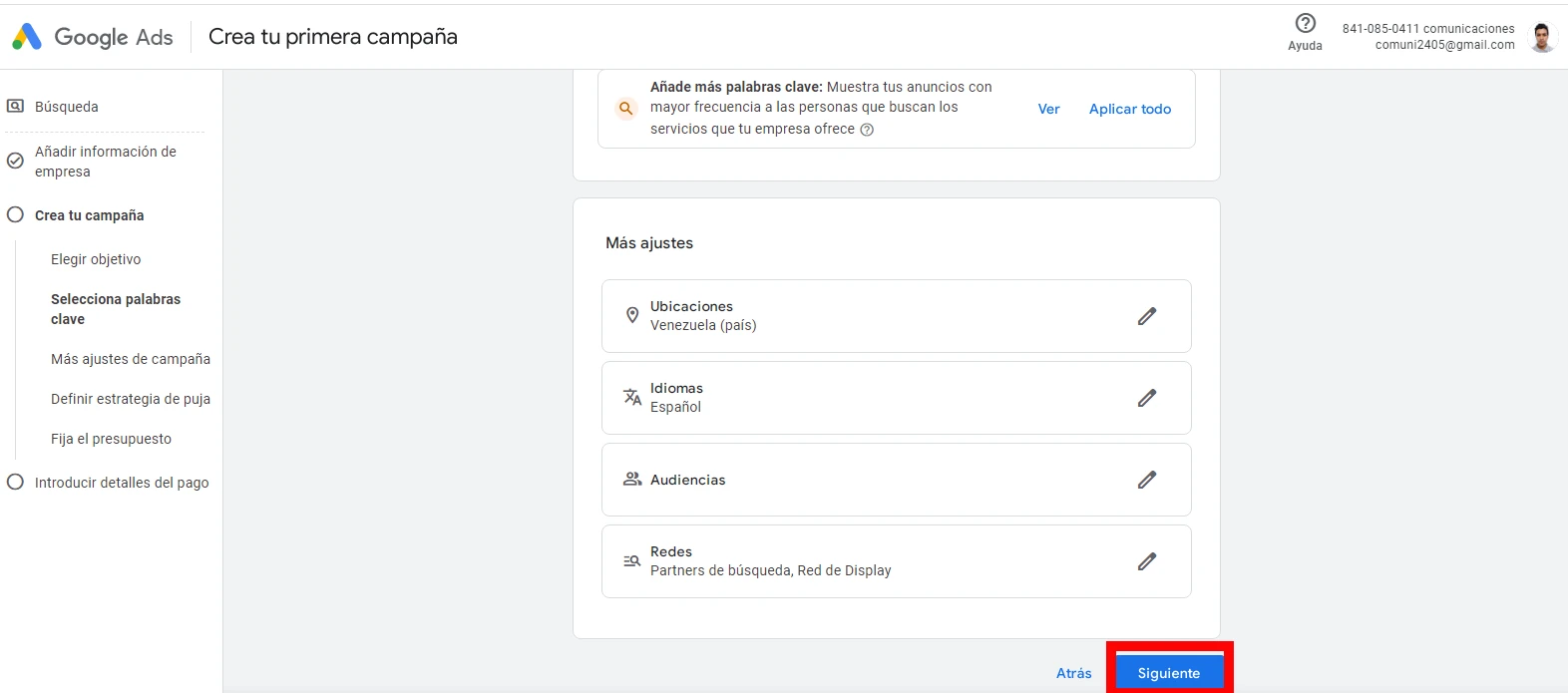
Por eso es muy importante que conozcas bien a tu cliente ideal para que puedas efectuar correctamente esta segmentación. Si ya lo tienes listo, debes presionar en Siguiente.
Crea tu anuncio publicitario
Después el sistema te llevará al apartado en donde debes crear ese anuncio que te ayudará a darle publicidad a tu producto o servicio. Allí tendrás que añadir la URL final, títulos, descripciones y otro tipo de recursos que te ayuden a establecer un anuncio efectivo.
Lo bueno es que mientras vas completando todos los campos podrás tener la vista previa en la parte derecha de tu pantalla y así vas mirando de qué forma la gente observaría tu anuncio ya en la plataforma como tal.
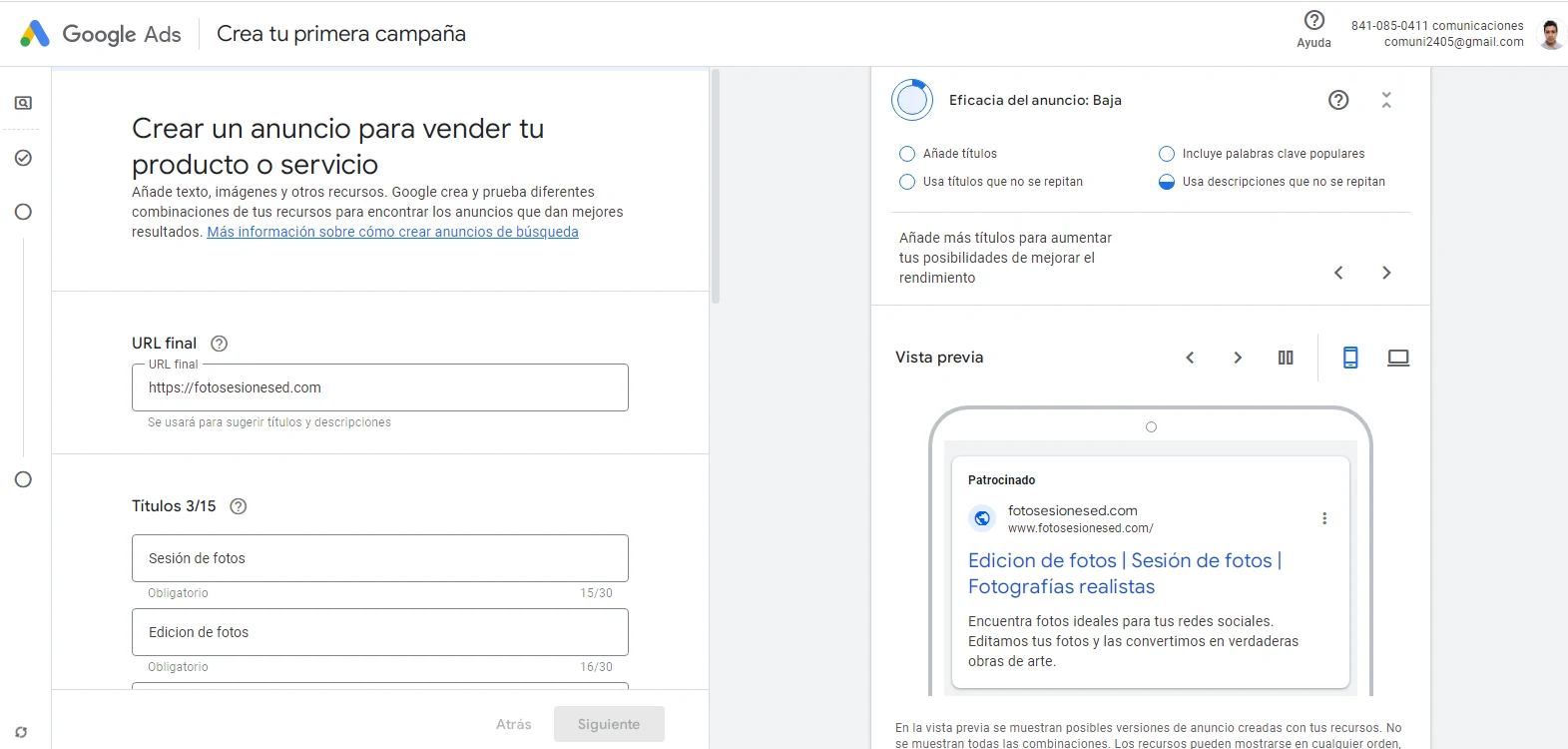
En este punto es cuestión de que tengas paciencia para que configures cada renglón de tu anuncio.
Eso sí, Google te irá avisando cuán efectivo es ese anuncio, por lo que podrás ir ajustando en función del análisis en tiempo real que te brinda la herramienta. Cuando hayas terminado este apartado seleccionas Siguiente.
Define la estrategia y el presupuesto del anuncio
Lo que viene después es que definas la estrategia de ese anuncio. Es decir, la forma en que vas a enfocar tu presupuesto para conseguir compras. Allí eliges si deseas centrarte en conversaciones, clics, cuotas de impresiones u otro que tenga que ver con tu necesidad.
Seguidamente, colocas la cantidad que deseas invertir al día según el presupuesto que hayas estipulado para tal fin. Puedes emplear presupuestos recomendados por la plataforma o uno personalizado.
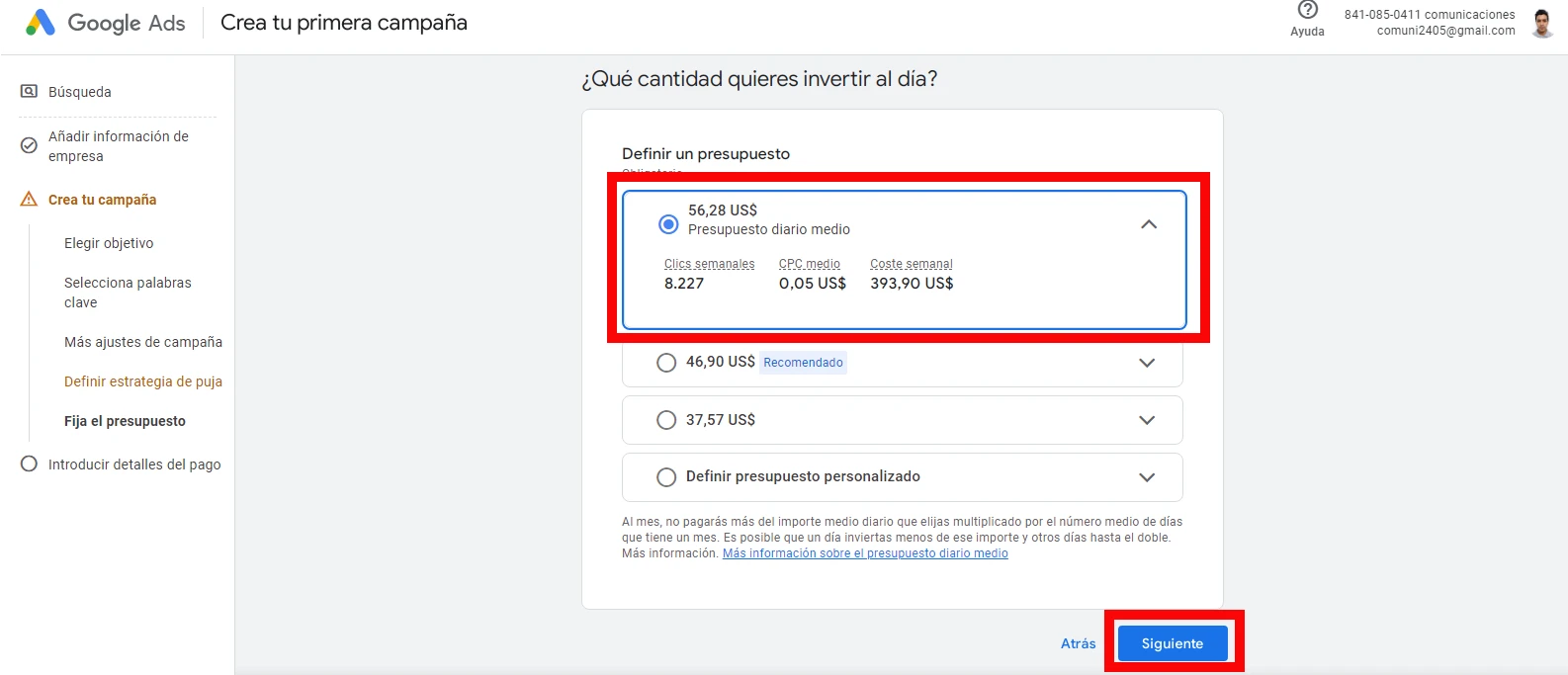
Cuando lo establezcas, avanzas al siguiente paso que consiste en colocar tu cuenta y los detalles del pago de ese anuncio.
Carga tu video
Lo que sigue es que cargues el video que deseas mostrar. En caso de que ya tengas el video en tu canal de YouTube, solo necesitas copiar y pegar la URL en el campo correspondiente.
Como sugerencia, asegúrate de incluir allí enlaces y llamadas a la acción (CTA) que sean claros y que guíen a tu audiencia hacia tu página web o landing page.
Y listo, después de esto tu anuncio ya debería estar en marcha. Sin embargo, Google enfatiza que es posible que el anuncio tarde algunos días en comenzar a publicarse.
Luego, tendrás la posibilidad de analizar regularmente las métricas que Google Ads y YouTube Analytics te brindarán.
De esta forma, podrás saber de qué manera está funcionando el anuncio en cuestión de clics, visualizaciones o conversiones. También te permite conocer si es necesario que hagas algún ajusta en cuanto a tu estrategia para poder mejorar el rendimiento del mismo.