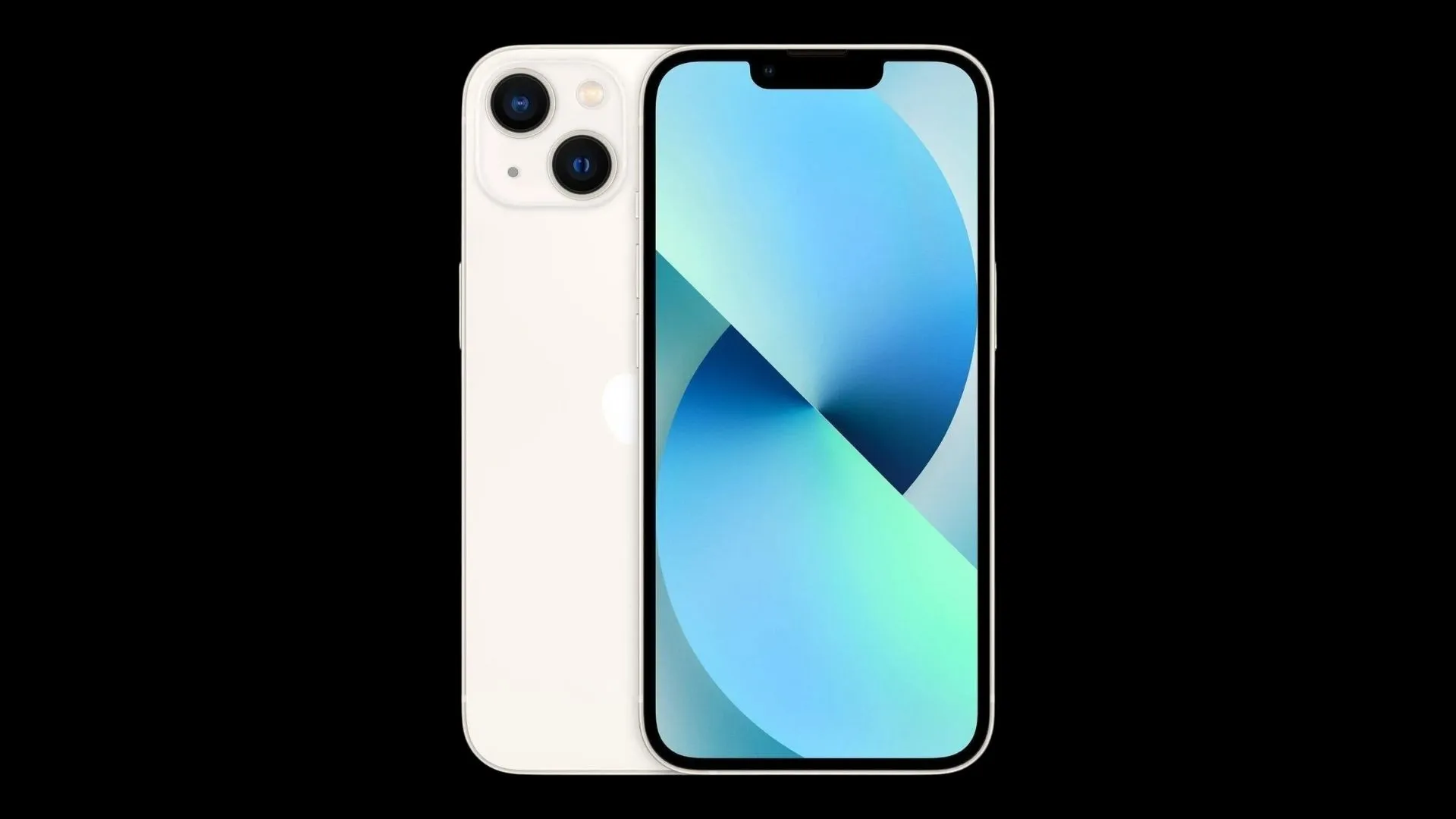
Poner un teléfono o una app en modo oscuro es muy beneficioso es muy beneficioso para cuidar tu salud.
Gracias al «modo oscuro» puedes cambiar la interfaz a tonos negros y grises, con un brillo bajo, algo muy recomendable en entornos con poca iluminación pues, de lo contrario, el exceso de claridad que emana de la pantalla, estando en una habitación con poca luz, puede dañar tu vista.
Además, este modo oscuro permite ahorrar batería y reducir el gasto energético del dispositivo.
Las diferentes plataformas tecnológicas han ido incorporando el modo oscuro a sus aplicaciones. Por ejemplo, LinkedIn ofrece la posibilidad de activar el modo oscuro. También Google activó el modo oscuro para su escritorio y para la versión de Maps en iPhone.
En otros artículos explicábamos cómo activar el modo oscuro en YouTube, en WhatsApp o en la versión web de Instagram. En este artículo vamos a indicar cómo hacerlo en un teléfono iOS, de tal forma que su fondo de pantalla y todas sus aplicaciones rebajen su luminosidad.
Pasos para emplear el «modo oscuro» en iPhone e iPad.
Activar el modo oscuro en un teléfono con sistema operativo iOS es muy sencillo y tienes varias opciones. Sólo tienes que seguir estos pasos:
Desde los ajustes del iPhone
Desde el menú principal de tu teléfono iOS entra en el icono de «Ajustes». Dentro de esta carpeta tienes la posibilidad de configurar varios aspectos de tu dispositivo.
Desde el centro de control
Abre el Centro de control en el iPhone o iPad y mantén pulsada la barra de brillo.
Ahora selecciona «Modo Oscuro» para encenderlo o apagarlo.
Si no ves el «Modo Oscuro» en el centro de control, puedes añadirlo fácilmente. Para ello, ábrelo y mantén pulsado un espacio en blanco en el «Centro de control» para editar la pantalla.
Ahora toca «Añadir un control» en la parte de abajo de la pantalla y selecciona «Modo Oscuro» para añadirlo al Centro de control.
Configurar el «Modo Oscuro» para que se active automáticamente en iPhone
Si quieres que el «Modo Oscuro» se active automáticamente en tu iPhone cuando las condiciones de visibilidad no sean las más adecuadas, ve a la app de «Ajustes» en tu teléfono móvil.
En el menú que aparece toca «Pantalla y brillo». Ahí selecciona «Automático» y listo.